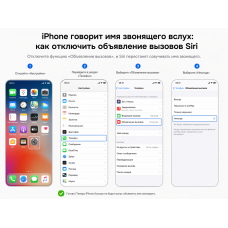
iPhone вслух говорит имя звонящего: как отключить объявление вызовов Siri
Иногда iPhone начинает вести себя слишком разговорчиво: при входящем вызове он не просто звонит, а вслух произносит имя контакта. Это может быть удобно за рулём, в наушниках или во время тренировки, но дома, в офисе, транспорте или на встрече такая функция часто раздражает. Особенно неприятно, когда телефон лежит на столе, вокруг люди, а Siri громко объявляет, кто именно вам звонит.
На самом деле это не ошибка и не поломка. В iOS есть встроенная функция «Объявлять вызов». Она появилась давно, но в новых версиях системы настройки могли измениться, а некоторые пользователи случайно включают её при переносе данных, подключении AirPods или после обновления iPhone. Разберём, как она работает, где её найти, как отключить полностью или оставить только для наушников.
Почему iPhone произносит имя звонящего
Функция называется «Объявлять вызов». Когда вам звонит человек из адресной книги, Siri берёт имя из карточки контакта и произносит его вслух. Если номера нет в контактах, iPhone может сказать, что звонит неизвестный абонент.
Многие думают, что это связано только с AirPods, но это не так. AirPods — всего один из сценариев. Если в настройках выбран режим «Всегда», iPhone будет объявлять звонящего даже через обычный динамик, без наушников и без подключения к автомобилю.
Именно поэтому человек может удивиться: раньше имя произносилось только в наушниках, а теперь телефон вдруг начал говорить на весь кабинет. Обычно причина в настройке, а не в неисправности смартфона.
Какие режимы объявления вызовов есть в iOS
В настройках iPhone доступны несколько вариантов работы функции. Они отличаются тем, когда именно Siri будет озвучивать имя звонящего.
«Всегда» — iPhone будет произносить имя при любом входящем звонке, даже через динамик.
«Наушники и автомобиль» — объявление будет работать при подключении наушников или Bluetooth-системы автомобиля.
«Только наушники» — имя звонящего будет звучать только в AirPods или других подключённых наушниках.
«Никогда» — Siri не будет объявлять входящие вызовы.
Для большинства пользователей в Беларуси самый удобный вариант — «Только наушники» или «Никогда». Первый подходит тем, кто часто ходит с AirPods и хочет понимать, кто звонит, не доставая iPhone. Второй — тем, кто не хочет, чтобы телефон вообще произносил имена вслух.
Как полностью отключить объявление вызовов на iPhone
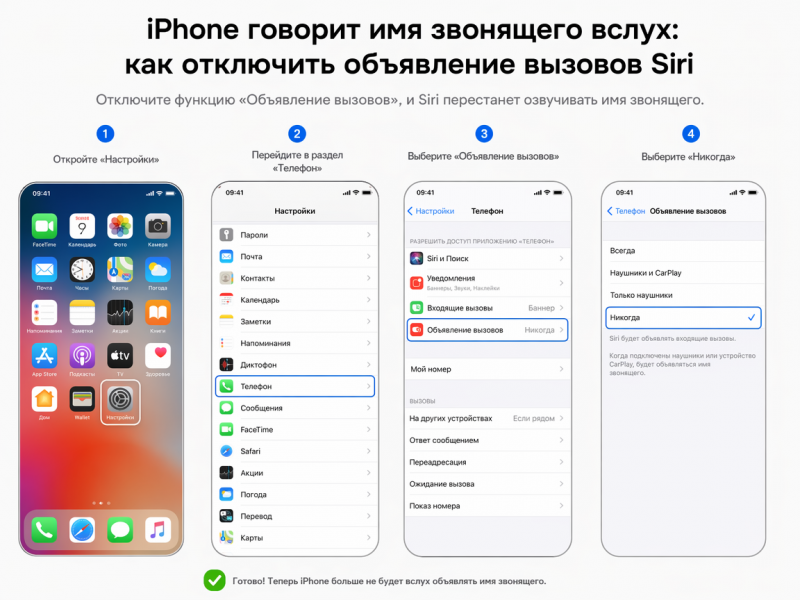
Если вы хотите, чтобы iPhone больше никогда не называл имя звонящего, выберите режим «Никогда». Это отключит именно озвучку входящих вызовов, но не затронет остальные функции Siri.
Откройте «Настройки» на iPhone.
Перейдите в раздел «Приложения».
Выберите «Телефон».
Откройте пункт «Объявлять вызов».
Поставьте отметку напротив варианта «Никогда».
После этого iPhone будет звонить обычным рингтоном, а имя контакта останется только на экране. Это самый простой способ убрать голос Siri при входящих звонках.
Если после изменения настройки iPhone всё равно иногда произносит имя, перезагрузите смартфон. После крупных обновлений iOS отдельные параметры могут применяться не сразу.
Как оставить объявление вызовов только в AirPods
Если сама идея вам нравится, но не хочется, чтобы имя звонящего звучало через динамик, выберите режим «Только наушники». Тогда iPhone будет молчать, когда AirPods не подключены, но в наушниках Siri по-прежнему сообщит, кто звонит.
Откройте «Настройки».
Перейдите в «Приложения».
Выберите «Телефон».
Откройте «Объявлять вызов».
Выберите «Только наушники».
Этот вариант удобен в дороге, на прогулке, в спортзале или за рулём. Вы слышите имя звонящего и сразу понимаете, стоит ли отвечать. При этом дома или в офисе iPhone не будет внезапно произносить имена через динамик.
Если вы часто разговариваете по телефону в дороге, посмотрите AirPods в каталоге App-Minsk. Например, AirPods Pro 2 с USB-C на момент подготовки материала стоили от 612 р., а AirPods Pro 3 — от 727,20 р. Для звонков, рабочих встреч и поездок модели Pro особенно удобны благодаря активному шумоподавлению и хорошим микрофонам.
Как найти настройку через Siri
Есть и второй путь — через настройки Siri. Он удобен, если вы привыкли искать всё, что связано с голосовым помощником, в одном разделе.
Откройте «Настройки».
Перейдите в раздел «Apple Intelligence и Siri».
Найдите пункт «Объявлять вызов».
Выберите нужный режим: «Никогда», «Только наушники», «Наушники и автомобиль» или «Всегда».
На старых версиях iOS раздел может называться «Siri и Поиск». Названия пунктов иногда немного отличаются, но логика остаётся той же: нужно найти параметр объявления вызовов и выбрать подходящий режим.
Стоит ли полностью отключать Siri
Если раздражает только озвучка звонков, полностью отключать Siri не нужно. Достаточно выбрать режим «Никогда» в настройках объявления вызовов. Так вы уберёте голос при звонках, но сохраните быстрые команды, голосовой поиск, подсказки и другие функции ассистента.
Полное отключение Siri имеет смысл только в том случае, если вы вообще не пользуетесь голосовым помощником. Для этого нужно открыть «Настройки» → «Apple Intelligence и Siri» и отключить активацию голосом и боковой кнопкой. Но вместе с этим вы потеряете часть удобных сценариев iOS.
Для большинства владельцев iPhone оптимальный вариант проще: не выключать Siri целиком, а настроить объявление вызовов под себя.
Когда функция действительно полезна
Несмотря на раздражающие сценарии, объявление вызовов нельзя назвать бесполезной функцией. В некоторых ситуациях она реально помогает. Например, когда iPhone лежит в кармане, а вы в AirPods, не нужно доставать смартфон, чтобы понять, кто звонит.
За рулём это особенно удобно. Если iPhone подключён к автомобильной системе, Siri может сообщить имя звонящего, а вы решите, отвечать или нет, не отвлекаясь от дороги. Для Беларуси, где многие каждый день ездят по Минску и между городами, такой сценарий вполне практичен.
Функция полезна и во время тренировок. На пробежке, велосипеде или в зале проще услышать имя в наушниках, чем доставать телефон, разблокировать экран и смотреть вызов.
Когда объявление вызовов лучше выключить
Есть ситуации, где озвучивание звонков скорее мешает. Например, в офисе, на встрече, в общественном транспорте, в кафе, в классе или дома вечером, когда рядом спят дети. В таких условиях голос Siri может звучать неуместно.
Есть и вопрос приватности. Не всегда хочется, чтобы окружающие слышали, кто вам звонит. Даже если в имени контакта нет ничего секретного, сам факт звонка от конкретного человека может быть личной информацией.
Поэтому режим «Всегда» стоит включать только осознанно. Для повседневного использования безопаснее выбрать «Только наушники» или полностью отключить объявление.
Что делать, если Siri неправильно произносит имя
Иногда Siri коверкает редкие имена, фамилии или контакты, записанные на русском, белорусском, английском или латиницей. Это особенно заметно, если в адресной книге много рабочих контактов, клиентов, названий компаний или нестандартных подписей.
Проблему можно частично исправить через карточку контакта. Откройте контакт, нажмите «Править» и добавьте поле для произношения имени или фамилии. Впишите, как имя должно звучать. После этого Siri будет чаще произносить его корректно.
Но если вам не хочется заниматься настройкой каждого контакта, проще отключить объявление вызовов или оставить его только для наушников.
Почему функция могла включиться сама
Чаще всего она включается не сама, а случайно. Например, пользователь экспериментировал с Siri, подключал AirPods, менял настройки звонков, переносил данные со старого iPhone или обновлялся на новую версию iOS. После этого режим мог остаться в положении «Всегда».
Иногда настройка переносится вместе с резервной копией. Вы покупаете новый iPhone, переносите данные, а вместе с контактами, приложениями и обоями приезжает старая настройка объявления вызовов, о которой вы давно забыли.
Именно поэтому при покупке нового смартфона полезно пройтись по базовым настройкам: звонки, уведомления, Siri, Face ID, режимы фокусирования, eSIM, AirDrop, iCloud и резервные копии.
Какие iPhone удобнее для звонков и повседневного общения
Если вы выбираете новый смартфон в Беларуси, для звонков и повседневных задач не обязательно покупать самую дорогую модель. Например, iPhone 17e на момент подготовки материала стоил от 1 854 р. в версии Dual eSIM 256 ГБ и от 2 160 р. в версии 256 ГБ с физической SIM. Это хороший вариант для тех, кому нужен современный iPhone без переплаты за Pro-функции.
iPhone 17 256 ГБ стоил 2 578 р. и выглядит более универсальным выбором: современный экран, хорошая камера, актуальный чип и удобный корпус. Если смартфон нужен не только для звонков, но и для фото, видео, работы и поездок, это один из самых сбалансированных вариантов.
Тем, кто часто снимает, работает с контентом и хочет флагманские возможности, стоит смотреть на iPhone 17 Pro или iPhone 17 Pro Max. На момент подготовки статьи iPhone 17 Pro стоил от 3 701 р., а iPhone 17 Pro Max 256 ГБ eSIM — от 3 535,20 р.
AirPods и объявление звонков: самая удобная связка
Лучший сценарий для функции «Объявлять вызов» — именно AirPods. Когда наушники в ушах, имя звонящего слышите только вы. Это удобно и не нарушает приватность: окружающие не узнают, кто вам звонит.
С AirPods можно быстро понять, стоит ли отвечать. Например, если звонит клиент, коллега или родственник — принимаете вызов. Если звонок не срочный — продолжаете идти, работать или тренироваться.
В App-Minsk можно посмотреть AirPods Pro и другие модели AirPods. Для города, транспорта, офиса и звонков лучше выбирать модели с шумоподавлением и режимом прозрачности: они помогают слышать собеседника и при необходимости не выпадать из окружающей обстановки.
Apple Watch: альтернатива голосовому объявлению
Если вы не хотите, чтобы iPhone произносил имя звонящего, но всё равно хотите быстро понимать, кто звонит, Apple Watch решают проблему ещё аккуратнее. При входящем вызове часы вибрируют на запястье и показывают имя контакта на экране. Никто вокруг ничего не слышит.
Для многих пользователей это лучший вариант приватности. На встрече, в транспорте или дома вы просто смотрите на запястье и решаете, отвечать или нет. iPhone может лежать в сумке, на столе или в другой комнате.
В каталоге App-Minsk доступны Apple Watch. Для базовых задач подойдут Apple Watch SE 3: на момент подготовки материала версии SE 3 40 мм стоили от 878,40 р. Если нужен более продвинутый экран и расширенные функции здоровья, можно рассмотреть Apple Watch Series 11 — версия 42 мм стоила от 1 148,40 р.
Как настроить звонки, чтобы iPhone не мешал
Объявление вызовов — только одна часть настройки звонков. Чтобы iPhone меньше раздражал и лучше подходил под ваш день, стоит проверить ещё несколько параметров.
Настройте режимы фокусирования для работы, сна и личного времени.
Выберите, какие контакты могут дозвониться в режиме «Не беспокоить».
Отключите объявление вызовов или оставьте его только для наушников.
Настройте вибрацию и рингтон для важных контактов.
Проверьте уведомления мессенджеров, чтобы они не дублировали звонки слишком агрессивно.
Такая настройка особенно полезна тем, кто использует iPhone для работы: предпринимателям, менеджерам, маркетологам, специалистам по продажам, водителям, курьерам и всем, кто получает много звонков в течение дня.
Что делать, если пункт «Объявлять вызов» не находится
Если вы не видите нужный пункт, сначала проверьте версию iOS. В разных версиях системы путь может немного отличаться. В свежих версиях настройки приложений могут быть собраны в разделе «Приложения», а в старых — часть параметров находится внутри раздела «Телефон» или «Siri и Поиск».
Проще всего воспользоваться поиском в настройках. Откройте «Настройки» и в верхней строке поиска введите «Объявлять вызов» или «Объявление вызовов». iPhone сам покажет нужный пункт.
Если настройка есть, но не работает корректно, перезагрузите устройство. Если проблема появилась после обновления iOS, иногда помогает повторное переключение режима: выберите «Всегда», затем снова «Никогда» или «Только наушники».
Стоит ли менять iPhone из-за таких мелочей
Озвучивание звонков — это настройка, а не повод менять смартфон. Но такие мелочи хорошо показывают, насколько важно правильно настроить устройство после покупки. Новый iPhone может быть мощным и дорогим, но если уведомления, звонки, Siri и фокус-режимы настроены неудобно, пользоваться им будет неприятно.
Поэтому при покупке нового iPhone в App-Minsk стоит не только перенести данные, но и проверить основные параметры. На сайте указано, что при покупке в офисе бесплатно переносят данные на новое устройство и наклеивают приобретённое защитное стекло или плёнку. Это хороший момент, чтобы сразу настроить звонки, eSIM, Face ID, Apple ID, iCloud и нужные уведомления.
Также не забывайте про аксессуары. Хороший чехол и защитное стекло помогают сохранить устройство, а AirPods и Apple Watch делают работу со звонками намного удобнее. Для актуальных моделей можно посмотреть чехлы для iPhone 17 и чехлы для iPhone Air.
Короткая инструкция: как отключить имя звонящего
Если нужно быстро решить проблему, запомните короткий путь.
Откройте «Настройки».
Перейдите в «Приложения».
Выберите «Телефон».
Откройте «Объявлять вызов».
Выберите «Никогда», если хотите полностью отключить озвучку.
Выберите «Только наушники», если хотите слышать имя звонящего только в AirPods.
Если такого пути нет, найдите настройку через поиск по iPhone или проверьте раздел «Apple Intelligence и Siri». В большинстве случаев проблема решается за минуту.
Что выбрать в App-Minsk для удобных звонков
Если вам нужен современный iPhone для звонков, мессенджеров, фото, навигации и работы, начните с iPhone 17. Это универсальная модель для большинства покупателей. Если нужен более доступный вариант, обратите внимание на iPhone 17e. Если важны камера, экран и максимальный запас, выбирайте iPhone 17 Pro или iPhone 17 Pro Max.
Для тех, кто много говорит по телефону, полезно сразу добавить AirPods. А если хочется видеть звонящего без звука и лишнего внимания окружающих, отличным дополнением станут Apple Watch.
Функция объявления вызовов — не ошибка iPhone, а обычная настройка iOS. Одним пользователям она помогает, другим мешает. Хорошая новость в том, что её легко подстроить под себя: полностью отключить, оставить только для наушников или использовать в машине. Правильно настроенный iPhone не раздражает лишними голосовыми подсказками, а помогает отвечать на звонки именно тогда, когда это удобно вам.
Иногда нужно не полностью отключить звук на iPhone, а сделать тише только конкретные звонки. Например, когда регулярно звонит спам-номер, навязчивый рекламный...
Каждый крупный релиз iOS снова поднимает старый вопрос: какой iPhone стоит купить, чтобы новая система не просто установилась, а действительно работала быстро,...