Как установить беззвучный рингтон на iPhone: удобный способ заглушить отдельные звонки
Иногда нужно не полностью отключить звук на iPhone, а сделать тише только конкретные звонки. Например, когда регулярно звонит спам-номер, навязчивый рекламный контакт, рабочая SIM-карта в нерабочее время или человек, которого не хочется блокировать. В такой ситуации беззвучный режим или «Не беспокоить» слишком грубые: они выключают звук для всех, а вам нужно точечное решение.
Здесь помогает беззвучный рингтон. Это короткий аудиофайл с тишиной, который назначается как обычная мелодия вызова. Звонок проходит, отображается на экране и остаётся в журнале, но iPhone не проигрывает мелодию. Для пользователей в Беларуси это особенно удобно, если в смартфоне две линии: основная SIM/eSIM для личных звонков и отдельный номер для работы, банка, доставки или объявлений.
Что такое беззвучный рингтон
Беззвучный рингтон — это обычный файл мелодии, только без звука. iPhone воспринимает его как стандартный рингтон, но при входящем вызове фактически проигрывает тишину. В результате телефон не звонит, но сам вызов никуда не исчезает.
Главное отличие от блокировки в том, что абонент не попадает в «чёрный список». Он может дозвониться, а вы потом увидите пропущенный вызов и сами решите, перезванивать или нет. Это более мягкий и аккуратный вариант, когда контакт нежелательный, но полностью отрезать его нельзя.
Беззвучный рингтон можно назначить на весь iPhone, на отдельный контакт или на конкретную линию, если у вас используется две SIM-карты или SIM + eSIM. В Беларуси это актуально для тех, кто держит один номер для личной связи, а второй — для заказов, работы, рекламы, объявлений или банковских уведомлений.
Когда беззвучный рингтон полезнее беззвучного режима
У iPhone есть несколько способов убрать звук: переключатель беззвучного режима, кнопка Action на новых моделях, режимы «Фокусирование», «Не беспокоить» и блокировка номера. Но все они решают немного другие задачи.
Беззвучный режим отключает звук почти для всего телефона. Это удобно на встрече, в кино, на занятии или ночью, но не подходит для постоянной фильтрации отдельных звонков. Можно случайно пропустить важный вызов от семьи, клиента, курьера или врача.
Режим «Фокусирование» гибче, но требует настройки списков разрешённых людей и приложений. Он хорош для сна, работы или отдыха, но не всегда удобен, если нужно просто заглушить один конкретный контакт.
Блокировка номера полностью прячет звонки от абонента. Это нормально для откровенного спама, но не всегда подходит для рабочих или спорных ситуаций. Бесшумный рингтон оставляет вызовы видимыми, но убирает раздражающий звук.
Где взять файл тишины для iPhone
Для начала нужен сам аудиофайл. Это может быть MP3, M4A или M4R с несколькими секундами полной тишины. Важно: файл должен быть короче 30 секунд, иначе iOS может не принять его как рингтон.
Самый простой способ — найти готовый файл по запросу «silent ringtone» или «беззвучный рингтон». Сохраните его в приложение «Файлы» на iPhone, например в папку «Загрузки» или iCloud Drive.
Можно сделать файл самостоятельно. Например, записать пару секунд тишины через «Диктофон», сохранить запись и использовать её как основу. Если файл получился длиннее 30 секунд, его нужно обрезать до 28–29 секунд.
Также в iTunes Store иногда встречаются готовые silent ringtone, но платить за тишину не обязательно. Для большинства пользователей достаточно бесплатного файла, скачанного или созданного самостоятельно.
Как добавить беззвучный рингтон через приложение «Файлы»
В актуальных версиях iOS процесс стал проще: больше не обязательно использовать GarageBand или компьютер. Если файл подходит по длине и формату, его можно добавить как рингтон прямо с iPhone.
Скачайте или создайте короткий файл тишины длиной до 29 секунд.
Откройте приложение «Файлы».
Найдите аудиофайл в загрузках, iCloud Drive или другой папке.
Нажмите на файл, чтобы открыть предпросмотр.
Нажмите кнопку «Поделиться».
Прокрутите меню вниз и выберите «Использовать как рингтон».
После добавления откройте «Настройки» → «Звуки и тактильные сигналы» → «Рингтон».
Выберите добавленный беззвучный рингтон в списке.
После этого iPhone начнёт использовать тишину как мелодию вызова. Если вы назначили её на общий рингтон, беззвучными станут все входящие звонки. Поэтому чаще удобнее использовать такой файл не глобально, а для конкретного контакта или линии.
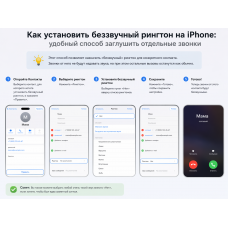
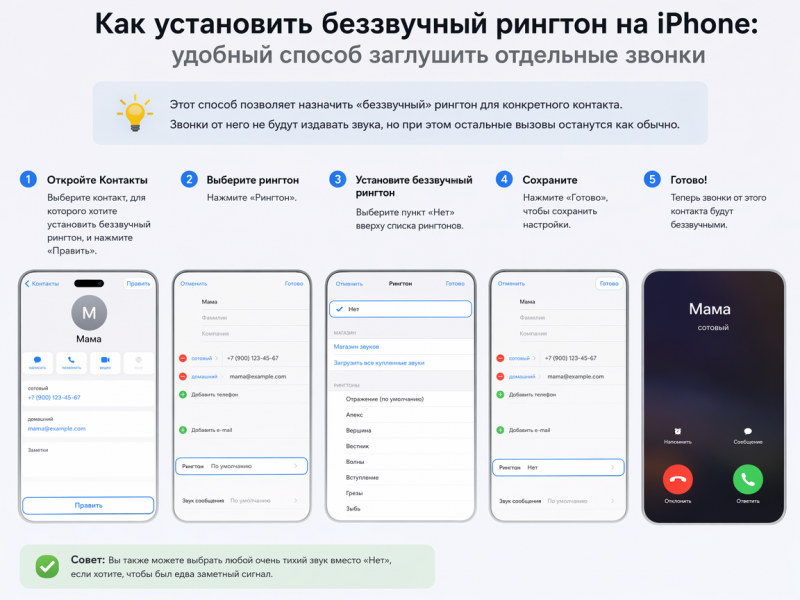
Как назначить беззвучный рингтон отдельному контакту
Чаще всего беззвучный рингтон нужен именно для одного человека или номера. Например, контакт часто звонит не вовремя, но блокировать его нельзя. В этом случае все остальные звонки будут звучать как обычно, а выбранный контакт станет приходить без мелодии.
Откройте приложение «Контакты» или найдите человека через «Телефон».
Откройте карточку контакта.
Нажмите «Править».
Перейдите в пункт «Рингтон».
Выберите созданный беззвучный рингтон.
Сохраните изменения.
Теперь звонки от этого контакта будут отображаться на экране и попадать в журнал вызовов, но iPhone не будет проигрывать мелодию. Это удобно для номеров, которые важно не потерять полностью, но и слышать каждый раз не хочется.
Как заглушить звонки на отдельную SIM-карту или eSIM
Если на iPhone используется две линии, можно назначить разные рингтоны для каждой SIM/eSIM. Это удобно, когда один номер личный, а второй рабочий или вспомогательный. Например, на личную линию можно оставить обычный звонок, а на рабочую — поставить беззвучный рингтон после окончания рабочего дня.
Откройте «Настройки» → «Звуки и тактильные сигналы» → «Рингтон». Если iPhone поддерживает две линии, система предложит выбрать, для какой линии настраивается мелодия. Выберите нужную SIM/eSIM и назначьте беззвучный файл.
В Беларуси такой сценарий особенно полезен тем, кто использует один номер для клиентов, доставки, маркетплейсов, объявлений или рекламных кабинетов. Звонки не потеряются, но не будут постоянно отвлекать.
Что делать с вибрацией
Важный нюанс: беззвучный рингтон убирает мелодию, но не всегда отключает вибрацию. Если включены тактильные сигналы, iPhone может продолжать вибрировать при входящем вызове. Для полной тишины нужно отдельно проверить настройки вибрации.
Откройте «Настройки» → «Звуки и тактильные сигналы» и посмотрите параметры вибрации. Также для отдельных контактов можно настроить собственный рисунок вибрации или отключить его, если система позволяет выбрать вариант «Нет».
Если вы хотите просто не слышать звонок, вибрацию можно оставить. Если нужно, чтобы вызов вообще не беспокоил — например, ночью или на встрече, — лучше отключить и звук, и тактильный сигнал.
Можно ли сделать беззвучными сообщения
Для сообщений всё проще. В iOS можно выбрать вариант «Нет» для звука SMS или iMessage. Для этого откройте «Настройки» → «Звуки и тактильные сигналы» → «Звук сообщения» и выберите «Нет».
Для звонков такого стандартного варианта в списке рингтонов обычно нет. Поэтому и нужен отдельный файл тишины. Он заменяет отсутствующую кнопку «Без звука» для входящих вызовов.
Если речь идёт о мессенджерах, настройка делается внутри самих приложений. Например, в Telegram, Viber, WhatsApp или других сервисах можно отключить звук конкретного чата, группы или канала, не трогая звонки iPhone.
Беззвучный рингтон и режим «Фокусирование»: что выбрать
Если нужно временно отключить лишние уведомления, лучше использовать «Фокусирование». Например, для сна, работы, занятий, поездки за рулём или выходного дня. Режимы позволяют пропускать только важные контакты и приложения.
Если проблема постоянная и связана с конкретным номером, удобнее беззвучный рингтон. Вы один раз назначаете тишину контакту или линии, и дальше всё работает автоматически.
На практике эти инструменты можно комбинировать. Например, днём все звонки работают как обычно, ночью включается «Сон», а отдельные навязчивые номера всегда идут с бесшумным рингтоном.
Почему это актуально для владельцев новых iPhone
Новые iPhone стали удобнее для настройки сценариев: кнопка Action может включать беззвучный режим, eSIM позволяет разделять личную и рабочую связь, а iOS даёт больше возможностей для фокусировки и автоматизации. Но базовая проблема никуда не исчезла: звонки всё равно могут отвлекать.
Если вы выбираете новый смартфон, начните с категории iPhone в каталоге App-Minsk. Для большинства пользователей хорошим вариантом будет iPhone 17: на момент подготовки материала версия 256 ГБ SIM + eSIM стоила 2 578 р. Это универсальный смартфон с современным экраном, хорошей камерой, актуальным чипом и удобным форматом.
Если нужен более доступный вариант, можно рассмотреть iPhone 17e. Версия Dual eSIM 256 ГБ на App-Minsk стоила от 1 800–1 854 р., а версия 256 ГБ с физической SIM/eSIM — от 2 160 р. Это практичный выбор для тех, кому нужен новый iPhone без переплаты за Pro-функции.
Для тех, кто активно снимает фото и видео, ведёт соцсети, работает с контентом или хочет максимальный запас производительности, лучше смотреть на iPhone 17 Pro. Версия 256 ГБ SIM + eSIM стоила 3 701 р. Pro-линейка даёт больше возможностей камеры, лучшую производительность и более серьёзный запас на несколько лет.
AirPods: когда беззвучный рингтон не нужен
Если вы часто носите AirPods, иногда удобнее не заглушать звонки, а просто настроить объявление вызовов и уведомления в наушниках. Тогда iPhone может лежать в кармане, а вы услышите, кто звонит, и решите, отвечать или нет.
Для рабочих звонков, прогулок, поездок и тренировок особенно удобны AirPods. На момент подготовки материала AirPods Pro 2 USB-C стоили 612 р., AirPods Pro 3 — 727,20 р., а AirPods 4 с активным шумоподавлением — 616 р. Модели с шумоподавлением помогают лучше слышать собеседника в транспорте, офисе и на улице.
Но если проблема именно в конкретном номере, AirPods не решают её полностью. В таком случае беззвучный рингтон всё равно полезен: звонок будет тихим независимо от того, подключены наушники или нет.
Apple Watch: тихий способ не пропускать важное
Ещё один удобный вариант — использовать Apple Watch. Часы показывают входящий вызов на запястье и мягко вибрируют, не заставляя iPhone звонить на весь кабинет. Это особенно удобно на встречах, в транспорте, в магазине, дома вечером или во время прогулки.
Если у вас есть Apple Watch, можно держать iPhone в беззвучном режиме и не бояться пропустить важный звонок. Часы подскажут, кто звонит, а вы решите, отвечать или позже перезвонить.
Такой сценарий хорошо подходит тем, кто много работает с клиентами, но не хочет, чтобы каждый звонок звучал вслух. Беззвучный рингтон можно оставить для навязчивых контактов, а Apple Watch — для аккуратного контроля важных вызовов.
Не забудьте про чехол и аксессуары
Настройка звуков — это про удобство, а аксессуары — про ежедневную защиту и комфорт. Если iPhone часто лежит на столе, в сумке, машине или используется как рабочий инструмент, хороший чехол и защитное стекло помогают сохранить корпус и камеру.
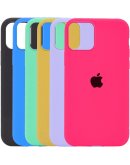
Для актуальных моделей можно посмотреть чехлы для iPhone 17. На момент подготовки материала простые варианты начинались от 22 р., прозрачные и силиконовые чехлы — от 36 р., MagSafe-чехлы — от 54 р.
Если вы выбираете iPhone Air, обратите внимание на отдельную категорию чехлы для iPhone Air. Для тонкого корпуса защита особенно важна: модель хочется сохранить лёгкой и аккуратной, но при этом не оставлять камеру и грани без защиты.
Ограничения беззвучных рингтонов
У этого способа есть несколько нюансов. Во-первых, пользовательские рингтоны не всегда удобно переносить между устройствами. Если вы купите новый iPhone и перенесёте данные, беззвучный файл может потребоваться добавить заново.
Во-вторых, файл должен быть коротким. Если iPhone не предлагает вариант «Использовать как рингтон», проверьте длительность и формат. Надёжнее держать файл длиной 28–29 секунд.
В-третьих, бесшумная мелодия не заменяет полноценную антиспам-защиту. Если номер явно мошеннический или опасный, лучше заблокировать его, а не просто заглушить. Беззвучный рингтон подходит для раздражающих, но не критичных контактов.
Когда лучше блокировать номер
Если вам звонят мошенники, автоматические обзвоны, подозрительные «службы безопасности», фальшивые банки или номера, которые вы точно не хотите видеть, лучше использовать блокировку. Откройте карточку номера в журнале вызовов и выберите «Заблокировать абонента».
Бесшумный рингтон хорош для серых ситуаций: человек или организация могут быть не очень приятными, но иногда звонок всё же может понадобиться. Например, старый рабочий контакт, служба доставки, арендодатель, объявление, отдельная SIM-линия или клиент, с которым лучше общаться позже.
Проще говоря: спам — блокировать, нежелательные, но не опасные звонки — заглушать.
Короткая инструкция: как сделать звонок беззвучным
Задача
Что сделать
Заглушить все звонки
Добавить файл тишины через «Файлы» и выбрать его как общий рингтон
Открыть настройки рингтона и выбрать тишину для нужной линии
Убрать звук сообщений
В настройках звука сообщения выбрать вариант «Нет»
Полностью убрать нежелательный номер
Заблокировать абонента в журнале вызовов
Что выбрать в App-Minsk для удобной связи
Если вам нужен современный iPhone для звонков, мессенджеров, eSIM, работы и повседневных задач, начните с iPhone 17. Это сбалансированный вариант для большинства пользователей. Если бюджет ограничен, обратите внимание на iPhone 17e: он дешевле, но остаётся актуальным и быстрым.
Если смартфон нужен не только для связи, но и для съёмки, контента, бизнеса и долгого использования с максимальным запасом, выбирайте iPhone 17 Pro или iPhone 17 Pro Max. Pro-модели лучше подходят тем, кто активно снимает, работает с фото и видео и хочет флагманские возможности.
Для звонков в дороге и офисе добавьте AirPods, а для тихого контроля уведомлений — Apple Watch. Такая связка удобнее, чем постоянно держать iPhone со звуком.
Беззвучный рингтон — простой способ навести порядок в звонках без радикальной блокировки. Он помогает заглушить отдельные контакты, рабочие линии, спамовые вызовы и навязчивые номера, при этом не отключая звук всего iPhone. Потратьте несколько минут на настройку — и смартфон станет заметно спокойнее в повседневной жизни, на работе и дома.
Иногда нужно не полностью отключить звук на iPhone, а сделать тише только конкретные звонки. Например, когда регулярно звонит спам-номер, навязчивый рекламный...
Каждый крупный релиз iOS снова поднимает старый вопрос: какой iPhone стоит купить, чтобы новая система не просто установилась, а действительно работала быстро,...