Поиск файлов на MacBook можно сделать максимально эффективным, используя встроенные инструменты macOS. Вот основные методы, которые помогут быстро находить документы, фотографии, приложения и другие данные.
Spotlight: универсальный поиск по системе
Запустите Spotlight сочетанием клавиш Cmd + Пробел или нажмите на значок лупы в правом верхнем углу экрана. Введите часть названия файла, текст из документа или даже тип файла (например, «PDF»). Поиск охватывает не только локальные файлы, но и письма, контакты, заметки и веб-результаты. Чтобы настроить Spotlight, перейдите в Системные настройки → Siri и Spotlight. Здесь можно исключить из поиска определенные типы файлов или приложений. Например, отключите галерею, если не хотите, чтобы фото отображались в результатах.
Finder: поиск в файловом менеджере
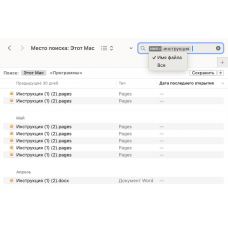
Откройте Finder через Dock или сочетанием Cmd + N. В правом верхнем углу окна найдите строку поиска — введите название файла, фрагмент текста или расширение (например, «.jpg»). По умолчанию поиск ведется по всей системе, но можно ограничить его текущей папкой. Для этого перед вводом запроса кликните по нужной директории. Фильтруйте результаты по категориям: «Название», «Содержимое», «Дата изменения». Например, если ищете презентацию, созданную на прошлой неделе, укажите в фильтрах временной диапазон.
Расширенный поиск в Finder
Если стандартных возможностей недостаточно, добавьте дополнительные параметры. После ввода запроса в Finder нажмите «+» рядом с полем поиска. Выберите атрибут:
Тип файла (изображение, видео, документ);
Дата создания/изменения;
Размер;
Теги.
Например, чтобы найти все PDF-файлы, загруженные за последний месяц, задайте фильтры: «Вид файла: PDF» + «Дата добавления: последние 30 дней».
Смарт-папки: автоматическая сортировка
Смарт-папки — это «живые» директории, которые автоматически собирают файлы по заданным правилам. Чтобы создать такую папку:
В Finder выберите Файл → Новая смарт-папка;
Добавьте условия поиска (например, «Тип: Изображение» + «Тег: Работа»);
Сохраните папку — она появится в боковом меню Finder.
Обновление происходит в реальном времени: как только файл попадает под заданные критерии, он автоматически добавляется в смарт-папку.
Советы для эффективного поиска
Используйте теги. Помечайте файлы цветными метками в Finder, чтобы быстро фильтровать их по категориям.
Сочетания клавиш. Запомните Cmd + F для поиска в активном окне и Cmd + Пробел для вызова Spotlight.
Поиск по метаданным. Вводите запросы вроде «фото с iPhone 15» или «документы, измененные вчера».
MacOS предлагает гибкие инструменты для поиска файлов: от мгновенного доступа через Spotlight до продвинутых смарт-папок. Настройте фильтры под свои задачи, и даже в тысячах документов вы будете находить нужное за секунды.
Иногда нужно не полностью отключить звук на iPhone, а сделать тише только конкретные звонки. Например, когда регулярно звонит спам-номер, навязчивый рекламный...
Каждый крупный релиз iOS снова поднимает старый вопрос: какой iPhone стоит купить, чтобы новая система не просто установилась, а действительно работала быстро,...