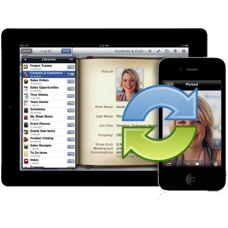
У счастливых обладателей iPhone и iPad часто возникает необходимость быстро перекидывать информацию с одного устройства на другое, перемещать контакты и т.д. Для оптимизации этих процессов гаджеты нужно синхронизировать. Сделать это можно двумя способами: путем соединения устройств кабелем или же подключая устройства по беспроводному каналу связи.
Итак, синхронизация iPad и iPhone с помощью кабеля
Для этого потребуется программа iTunes. Для корректной работы iPad версия программы должна быть 9.1 или выше. Отдельно каждое устройство синхронизировать с компьютером очень легко, а вот при настройке iTunes могут быть затруднения: все медиафайлы, контакты и программы объединяются, и при удалении какого-либо файла с одного устройства, он удаляется и на втором. Решить проблему с неразберихой и путаницей можно двумя несложными способами:
Создать на персональном компьютере две учетные записи
В одной учетной записи настраиваем iTunes на работу с iPhone, а в другой настраиваем параметры под iPad. Поскольку синхронизация каждого устройства будет разных учетных записях, то путаница контактов и медиафайлов исключена. Вы самостоятельно сможете переносить нужные данные путем элементарного копирования.
Создать два разных хранилища данных
Этот процесс более трудоемкий, однако, уверенных пользователей электронной техники он не затруднит. Сначала нужно создать в iTunes медиатеку для iPhone, после чего обязательно закрыть программу. При следующем запуске iTunes, нужно зажимать клавишу Shift (для систем Windows) или Option (для систем МАС). В раскрывшемся окне вам будет предложено выбрать либо уже существующую медиатеку, либо создание новой. Ваша задача создать новую с другим названием. Это будет медиатека для iPad. Теперь процесс синхронизации будет понятным и корректным. Все данные можно будет синхронизировать как с сетевыми хранилищами (Yahoo, Google и др.), так и с локальными (Outlook, Адресная книга).
Синхронизация посредством сети Wi-Fi
Принцип синхронизации iPhone и iPad в беспроводной сети тот же самый. Необходимым условием корректного процесса обмена данными является подключение гаджетов и компьютера к одной сети Wi-Fi. А в остальном порядок действий такой же, как и в случае использования кабеля (та же программа iTunes и те же правила работы с ней)
Иногда нужно не полностью отключить звук на iPhone, а сделать тише только конкретные звонки. Например, когда регулярно звонит спам-номер, навязчивый рекламный...
Каждый крупный релиз iOS снова поднимает старый вопрос: какой iPhone стоит купить, чтобы новая система не просто установилась, а действительно работала быстро,...