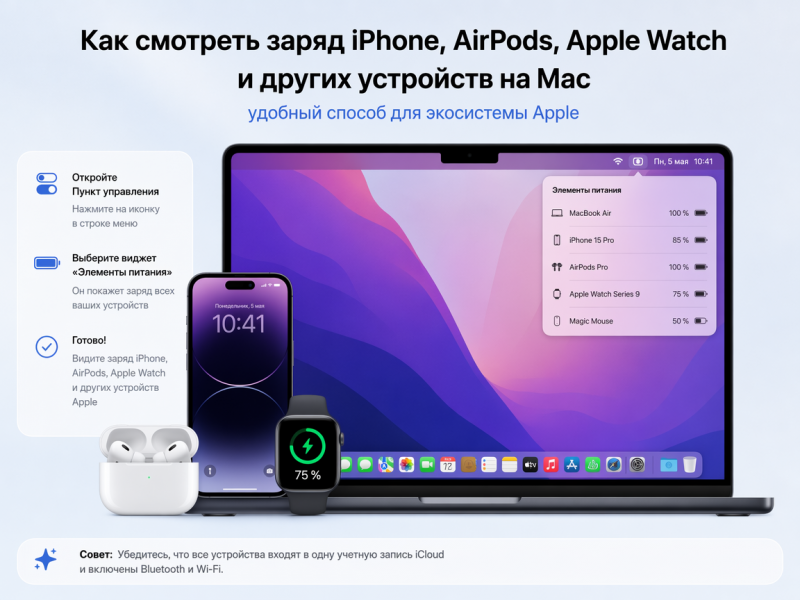
Как смотреть заряд iPhone, AirPods, Apple Watch и других устройств на Mac: удобный способ для экосистемы Apple
Если у вас есть MacBook, iPhone, AirPods, Apple Watch, мышь, клавиатура и ещё пара Bluetooth-устройств, вы наверняка сталкивались с простой, но раздражающей проблемой: заряд каждого гаджета приходится проверять отдельно. AirPods смотрим на iPhone, Apple Watch — на часах или в приложении Watch, заряд мыши и клавиатуры — через настройки macOS, а iPad и вовсе часто вспоминаем только тогда, когда он уже почти разрядился.
Для одного устройства это не проблема. Но когда на рабочем столе живёт целая экосистема Apple, контроль батареи превращается в мелкую ежедневную рутину. Особенно неприятно, когда AirPods садятся перед звонком, Apple Watch не доживают до тренировки, а iPhone оказывается на 5% в момент, когда нужен код подтверждения или срочный звонок.
Решить эту задачу можно с помощью небольшой бесплатной утилиты AirBattery для macOS. Она собирает информацию о заряде устройств в одном месте и показывает её на Mac: в строке меню, Dock и виджетах. Для владельцев техники Apple в Беларуси это особенно удобно, если MacBook используется как главный рабочий компьютер, а рядом постоянно подключены iPhone, AirPods, часы и аксессуары.
Почему стандартных средств macOS не всегда хватает
В macOS есть встроенные способы посмотреть заряд устройств. Например, можно открыть «Пункт управления», перейти к Bluetooth, посмотреть подключённые AirPods, Magic Mouse или Magic Keyboard. Ещё есть виджет батарей, который показывает часть устройств Apple.
Но проблема в том, что эти инструменты не всегда удобны. Виджет ограничен, часть устройств может отображаться неполно, а для подробной проверки часто приходится делать несколько кликов. Когда аксессуаров много, это начинает раздражать.
Например, вы работаете на MacBook, говорите через AirPods, рядом заряжается iPhone, на руке Apple Watch, а на столе лежит беспроводная мышь. В такой связке хочется видеть всё сразу: сколько осталось у наушников, не пора ли зарядить кейс, сколько процентов у часов и не разряжается ли iPhone.
Что такое AirBattery для Mac
AirBattery — это небольшая утилита для macOS, которая показывает заряд разных устройств в одном окне. Она может выводить информацию в строку меню, на иконку Dock и в виджеты рабочего стола. В итоге Mac превращается в удобный центр контроля батареи всей вашей техники.
Утилита поддерживает macOS 11 и новее. После запуска она может автоматически находить совместимые устройства поблизости и отображать их заряд. Для iPhone и iPad может потребоваться один раз подключить устройство к Mac кабелем и подтвердить доверие к компьютеру. После этого данные могут подтягиваться по Wi-Fi, если устройства находятся в одной сети.
Главное преимущество AirBattery — простота. Приложение не пытается заменить системные настройки, не перегружает интерфейс и решает одну конкретную задачу: показывает, какие устройства пора зарядить.
Какие устройства можно контролировать
AirBattery особенно полезна тем, кто пользуется несколькими устройствами Apple одновременно. В одном списке можно видеть заряд iPhone, iPad, AirPods, Apple Watch, Magic Mouse, Magic Keyboard, Magic Trackpad и других совместимых Bluetooth-устройств.
На практике чаще всего контролируют именно наушники, смартфон и часы. AirPods легко забыть зарядить после звонков, Apple Watch могут не дожить до ночного отслеживания сна, а iPhone иногда разряжается быстрее обычного из-за навигации, мобильного интернета или видеосъёмки.
Если вы только собираете экосистему Apple, начните с базовой связки: iPhone, MacBook и AirPods. Уже на этом этапе общий контроль заряда становится полезным, особенно если часто работаете за ноутбуком.
Как установить и настроить AirBattery
Установка достаточно простая, но есть важный нюанс: приложение распространяется не через Mac App Store. Его нужно загружать со страницы проекта. Поэтому устанавливать такую утилиту стоит только с официального источника разработчика и только если вы понимаете, какие разрешения выдаёте приложению.
После установки запустите AirBattery и разрешите необходимые доступы. Обычно утилите нужны разрешения для поиска устройств и работы с локальной сетью. Если хотите видеть iPhone или iPad, подключите устройство к Mac кабелем, подтвердите «Доверять этому компьютеру» и дождитесь появления гаджета в списке.
Дальше можно выбрать, где показывать заряд: в строке меню, в Dock или в виджете на рабочем столе. Самый удобный вариант — добавить виджет рядом с календарём, погодой или заметками. Тогда вся информация о батареях будет видна без кликов.
Строка меню, Dock и виджеты: какой вариант удобнее
Строка меню хороша для быстрой проверки. Один взгляд вверх — и понятно, есть ли устройство с низким зарядом. Это удобно, если вы не любите перегружать рабочий стол виджетами.
Иконка в Dock подходит тем, кто часто переключается между приложениями и держит Dock видимым. Можно настроить отображение так, чтобы заряд был заметен прямо на значке приложения.
Виджет — самый наглядный вариант. Он особенно полезен, если устройств много: iPhone, AirPods, Apple Watch, мышь, клавиатура, iPad. Вы видите всю картину сразу и заранее понимаете, что пора поставить на зарядку.
Уведомления о низком заряде
Одна из самых полезных функций — уведомления о низком заряде для отдельных устройств. Например, можно настроить предупреждение, если AirPods опустились ниже 20%, Apple Watch — ниже 30%, а iPhone — ниже 15%.
Это удобно перед рабочими звонками, поездками и тренировками. Вы не ждёте, пока наушники внезапно отключатся, а заранее получаете сигнал: пора поставить кейс на зарядку или заменить устройство.
Особенно эта функция полезна владельцам AirPods Pro. Например, на App-Minsk AirPods Pro 2 USB-C стоят от 612 р., а AirPods Pro 3 — от 727,20 р. Такие наушники часто используют для звонков, встреч, тренировок и поездок, поэтому контроль заряда реально помогает избежать неприятных ситуаций.
Почему это удобно для работы в Беларуси
В Беларуси многие используют MacBook как основной рабочий компьютер: дома, в офисе, коворкинге, кафе, университете или в дороге. Рядом обычно лежит iPhone, наушники, часы и беспроводная мышь. Если хотя бы одно устройство неожиданно садится, рабочий процесс сбивается.
Например, вы проводите Zoom-встречу, и AirPods садятся в середине разговора. Или готовите отчёт, а Magic Mouse оказывается на нуле. Или собираетесь выйти из дома, но Apple Watch не готовы к дню и тренировке. Все эти мелочи можно предотвратить, если заряд виден заранее.
В этом смысле AirBattery — не «игрушка для гиков», а практичный инструмент для тех, кто работает с техникой Apple каждый день.
Какой MacBook лучше подходит для такой экосистемы
Любой современный MacBook может стать центром управления экосистемой. Но если вы только выбираете ноутбук, стоит смотреть на задачи. Для учёбы, документов, браузера, почты, мессенджеров и базовой работы подойдёт MacBook Neo. На App-Minsk MacBook Neo 13″ A18 Pro 256 ГБ стоит от 2 520 р., а версия 512 ГБ — от 2 754 р.
Если хочется более привычный ноутбук Apple с мощным запасом, лёгким корпусом и актуальным чипом, можно рассмотреть MacBook Air. Например, MacBook Air 13″ M4 16/256 ГБ на App-Minsk стоит от 3 226 р., а 15″ M4 16/256 ГБ — от 3 528 р.
Для монтажа, разработки, тяжёлых таблиц, дизайна, AI-задач и профессиональной нагрузки лучше смотреть на MacBook Pro 2025. Но для контроля заряда устройств разницы нет: AirBattery полезна и на базовом MacBook, и на Pro-модели.
iPhone как часть связки
AirBattery полезна и для контроля iPhone. Особенно если смартфон часто лежит рядом с Mac и используется для звонков, 2FA-кодов, мессенджеров, фото, модема или AirDrop. Один раз подключили iPhone к Mac, подтвердили доверие — и дальше заряд можно видеть прямо на компьютере.
Если вы выбираете актуальный iPhone, для большинства пользователей хорошим вариантом будет iPhone 17. На App-Minsk iPhone 17 256 ГБ в версии SIM + eSIM стоит от 2 578 р. Это современный смартфон с хорошим запасом по производительности, экрану и камере.
Тем, кто хочет больше возможностей для фото и видео, стоит смотреть на iPhone 17 Pro или iPhone 17 Pro Max. А если важна лёгкость и тонкий корпус, можно рассмотреть iPhone Air.
Apple Watch: почему заряд часов важно видеть заранее
Apple Watch часто разряжаются в самый неудобный момент не потому, что батарея плохая, а потому что часы носят почти круглосуточно. Днём — уведомления, тренировки и звонки. Ночью — отслеживание сна. Если забыть зарядить часы вечером, утром можно остаться без данных сна и будильника на запястье.
Для пользователей Apple Watch AirBattery полезна как дополнительный контроль. Вы работаете на Mac и видите, что часы опустились до 20–25%. Значит, можно поставить их на зарядку до сна или перед выходом.
В каталоге App-Minsk Apple Watch Series 11 42 мм стоят от 1 148,40 р., а 46 мм — от 1 220,40 р. Если нужен более доступный вход в экосистему, можно посмотреть Apple Watch SE 3. Для спорта и максимальной автономности подойдут Apple Watch Ultra 3.
AirPods: главный кандидат на контроль батареи
Именно AirPods чаще всего садятся незаметно. Кейс лежит в рюкзаке, наушники используются по одному, один вкладыш разряжается быстрее второго, а перед важным звонком оказывается, что заряд почти закончился.
AirBattery помогает заранее увидеть не только заряд самих наушников, но и кейса. Это особенно удобно, если вы пользуетесь AirPods в течение дня: созвоны, музыка, голосовые сообщения, видео, тренировки и дорога.
Если выбираете новые наушники, в каталоге App-Minsk есть AirPods разных поколений. AirPods Pro 2 USB-C стоят от 612 р., AirPods Pro 3 — от 727,20 р., а AirPods 4 с активным шумоподавлением — от 616 р. Для звонков и работы лучше выбирать модели с хорошими микрофонами и шумоподавлением.
Короткая таблица: что контролировать через AirBattery
Устройство
Почему важно следить за зарядом
Что посмотреть в App-Minsk
iPhone
Звонки, мессенджеры, коды подтверждения, модем, AirDrop
AirBattery — полезная утилита, но устанавливать её стоит осознанно. Она не распространяется через Mac App Store, а на странице проекта указано, что приложение не нотарифицировано Apple. Это не означает автоматически, что программа опасна, но требует осторожности.
Скачивайте приложение только с официальной страницы проекта или GitHub-раздела разработчика. Не устанавливайте AirBattery из случайных архивов, Telegram-каналов, файлообменников и непонятных сайтов.
Перед установкой также подумайте, нужна ли вам такая утилита. Если у вас только MacBook и одни AirPods, возможно, хватит стандартных средств macOS. Но если устройств много, польза AirBattery становится заметной.
Кому AirBattery действительно нужна
Приложение особенно полезно тем, кто работает за Mac каждый день и активно пользуется несколькими устройствами Apple. Например, у вас MacBook, iPhone, AirPods, Apple Watch и iPad. В таком случае единый экран заряда экономит время и снижает риск, что важный гаджет внезапно сядет.
AirBattery пригодится преподавателям, менеджерам, маркетологам, разработчикам, дизайнерам, студентам, владельцам бизнеса и всем, кто постоянно участвует в звонках. Если наушники садятся во время встречи, это уже не мелочь, а реальная проблема.
Также утилита удобна для семейной техники: можно видеть заряд подключённых устройств, если они доверяют Mac и находятся в одной сети. Это помогает заранее поставить на зарядку iPad ребёнка, AirPods или дополнительный iPhone.
Кому можно обойтись без неё
Если вы пользуетесь только MacBook и редко подключаете аксессуары, AirBattery может оказаться лишней. Системного индикатора батареи Mac и Bluetooth-меню будет достаточно.
Также приложение не стоит устанавливать тем, кто принципиально не хочет давать сторонним утилитам доступ к устройствам, локальной сети и Bluetooth. В таком случае лучше пользоваться стандартными инструментами macOS и iOS.
Но если вы уже устали проверять заряд вручную, AirBattery действительно делает жизнь проще. Главное — скачивать приложение из надёжного источника и понимать, какие разрешения ему нужны.
Какие аксессуары помогут не ловить разряд
Контроль заряда — это только половина дела. Вторая половина — нормальная зарядная инфраструктура. Если Mac показывает, что AirPods или Apple Watch садятся, рядом должна быть зарядка, а не только понимание проблемы.
Для iPhone полезны USB-C адаптер, MagSafe/Qi2-зарядка, магнитный пауэрбанк и автомобильный держатель. Для Apple Watch — отдельный кабель или зарядная станция. Для AirPods — место на столе, где кейс всегда можно быстро подзарядить.
Не забывайте и о защите смартфона. Если iPhone постоянно лежит рядом с ноутбуком, переносится в сумке и используется весь день, хороший чехол помогает сохранить корпус и камеру. Для актуальных моделей можно посмотреть чехлы для iPhone 17 и чехлы для iPhone Air.
Что выбрать в App-Minsk для удобной Apple-экосистемы
Если вы только собираете рабочую связку, начните с MacBook. Для доступного входа подойдёт MacBook Neo, для универсальной работы и мобильности — MacBook Air, для тяжёлых задач — MacBook Pro.
Дальше добавьте iPhone под свой сценарий. iPhone 17 — лучший универсальный вариант для большинства, iPhone 17 Pro — для фото и видео, iPhone 17 Pro Max — для максимальной автономности и большого экрана, iPhone Air — для тех, кто хочет тонкий и лёгкий смартфон.
Для звонков, музыки и работы в дороге подберите AirPods. Для уведомлений, тренировок и сна — Apple Watch. А AirBattery на Mac поможет следить, чтобы вся эта техника не подвела в нужный момент.
Итог: стоит ли ставить AirBattery
AirBattery — хороший пример приложения, которое не пытается делать всё сразу, а решает одну конкретную проблему. Оно показывает заряд устройств Apple и совместимых аксессуаров в одном месте, помогает не забывать про зарядку и снижает риск внезапно остаться без наушников, часов или смартфона.
Для пользователей в Беларуси, которые работают на Mac и активно пользуются техникой Apple, это действительно полезный инструмент. Особенно если у вас несколько устройств: iPhone, AirPods, Apple Watch, iPad и аксессуары для Mac.
Если вы хотите собрать удобную экосистему Apple, в App-Minsk можно подобрать MacBook, iPhone, AirPods, Apple Watch, iPad и зарядные аксессуары под ваш сценарий. А дальше останется только настроить удобный контроль заряда — и перестать вспоминать о батарее в самый неподходящий момент.
Иногда нужно не полностью отключить звук на iPhone, а сделать тише только конкретные звонки. Например, когда регулярно звонит спам-номер, навязчивый рекламный...
Каждый крупный релиз iOS снова поднимает старый вопрос: какой iPhone стоит купить, чтобы новая система не просто установилась, а действительно работала быстро,...